
 Litestar 中文文档
调试
使用 Python 调试器
您可以配置 Litestar 在发生异常时进入 Python 调试器。这可以通过不同方式配置:
- 使用
pdb_on_exception选项配置Litestar app = Litestar(pdb_on_exception=True)- 使用 CLI 运行应用并使用
--pdb标志 litestar run --pdb- 使用
LITESTAR_PDB环境变量 LITESTAR_PDB=1
使用 IDE 调试
您可以轻松地将 IDE 的调试器附加到应用程序,无论您是通过 CLI 还是像 uvicorn 这样的 Web 服务器运行它。
Intellij / PyCharm
使用 CLI
通过
Run>Edit Configurations创建新的调试配置选择
Module name选项并将其设置为litestar添加
run参数以及您想传递给 CLI 的其他可选参数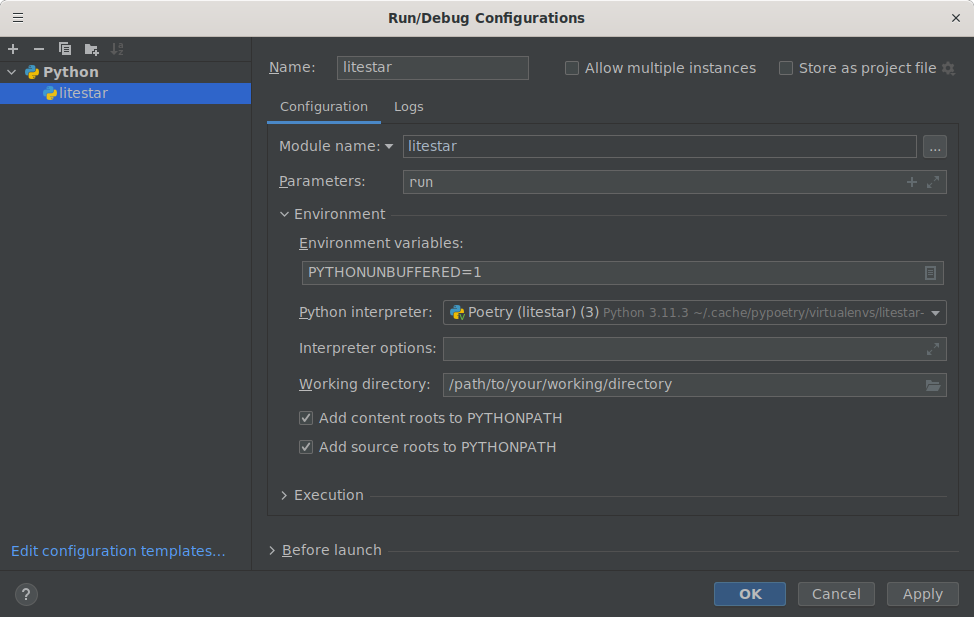
通过
Run>Debug Litestar在调试器中运行应用程序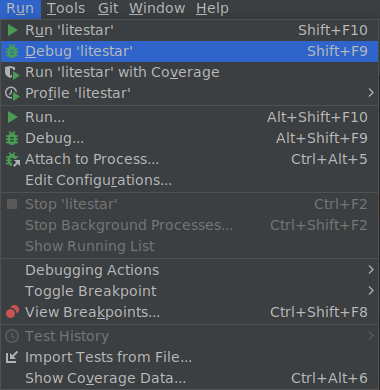
重要
与 --reload 和 --web-concurrency 参数一起使用时,路由处理程序内的断点可能无法正常工作。如果您想在使用这些选项的同时使用 CLI,可以通过 Run > Attach to process 手动将调试器附加到正在运行的 uvicorn 进程。
使用 uvicorn
通过
Run>Edit Configurations创建新的调试配置选择
Module name选项并将其设置为uvicorn添加
app:app参数(或指向您的应用程序对象的等效路径)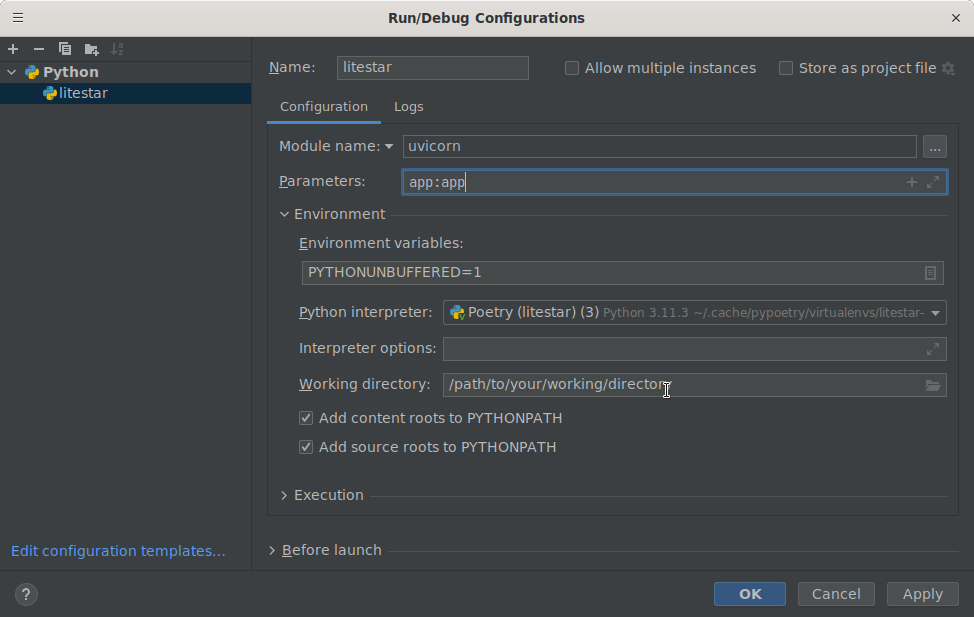
通过
Run>Debug Litestar在调试器中运行应用程序
VS Code
使用 CLI
- 通过
Run>Add configuration添加新的调试配置 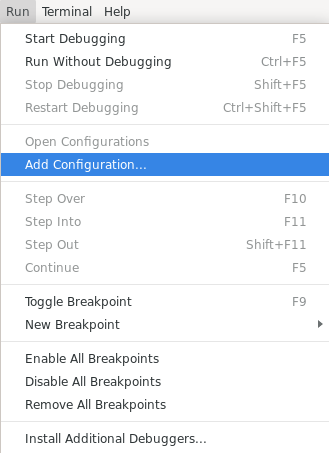
- 通过
- 从
Select a debug configuration对话框中选择Module 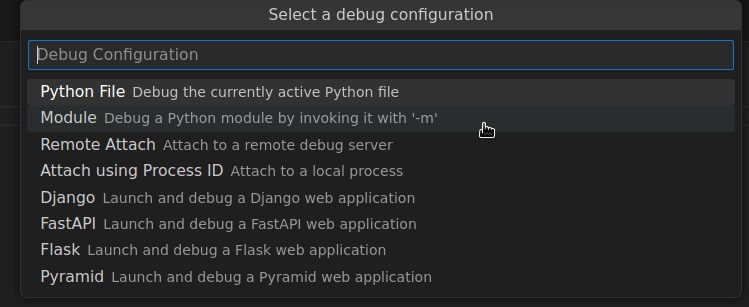
- 从
- 输入
litestar作为模块名称 
- 输入
- 在打开的 JSON 文件中,按如下方式修改配置:
{
    "name": "Python: Litestar app",
    "type": "python",
    "request": "launch",
    "module": "litestar",
    "justMyCode": true,
    "args": ["run"]
}
- 通过
Run>Start debugging在调试器中运行应用程序 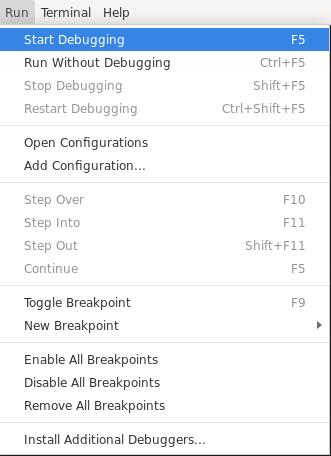
- 通过
使用 uvicorn
- 通过
Run>Add configuration添加新的调试配置 -
- 通过
- 从
Select a debug configuration对话框中选择Module -
- 从
- 输入
uvicorn作为模块名称 -
- 输入
- 在打开的 JSON 文件中,按如下方式修改配置:
{
    "name": "Python: Litestar app",
    "type": "python",
    "request": "launch",
    "module": "uvicorn",
    "justMyCode": true,
    "args": ["app:app"]
}
- 通过
Run>Start debugging在调试器中运行应用程序 -
- 通过
自定义调试器
您可以使用 debug_module 选项配置 Litestar 以启用交互式调试。目前,它支持以下调试工具:ipdb、PuDB 和 pdbr。也支持 pdb++。默认值是 pdb。
import ipdb


app = Litestar(pdb_on_exception=True, debugger_module=ipdb)